

Resize Disk pada Instance Linux
Setelah upgrade storage Instance dari panel kontrol DewaVPS, ukuran disk akan diperluas secara otomatis. Panduan ini menjelaskan proses lengkapnya.
Langkah 1: Hentikan Instance
Penting: Instance harus dalam keadaan Stopped sebelum dapat upgrade resource.
Dari halaman detail Instance, klik tombol Shutdown.
Langkah 2: Upgrade Storage dari Control Panel
- Buka Instances → Virtual Machines dan pilih Instance Anda.
- Navigasi ke tab Settings.
- Klik Change Resource.
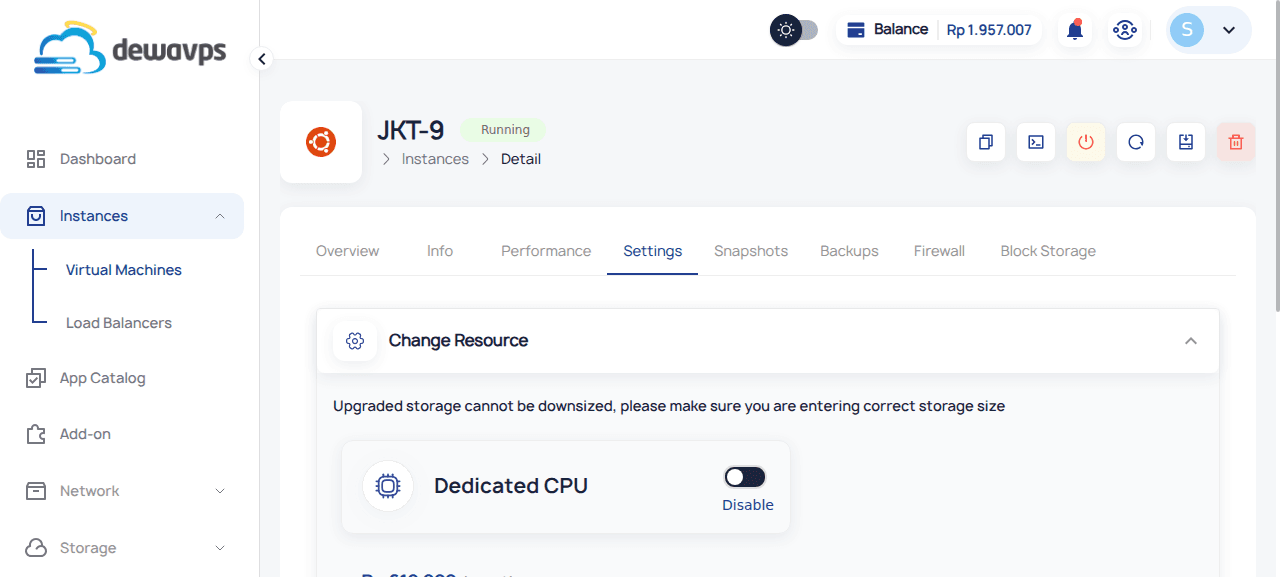
- Geser slider Disk ke ukuran storage yang diinginkan.
- Klik Upgrade.
Peringatan: Setelah disk di-upgrade, tidak dapat dikurangi. Pastikan Anda memasukkan ukuran storage yang benar sebelum mengkonfirmasi.
Langkah 3: Nyalakan Instance dan Verifikasi
Nyalakan Instance lagi, kemudian SSH ke instance dan jalankan:
lsblkAnda akan melihat ukuran disk yang sudah diperbarui secara otomatis. Misalnya, setelah upgrade dari 20 GB ke 280 GB:
Sebelum upgrade:
NAME    MAJ:MIN RM  SIZE RO TYPE MOUNTPOINTS
vda     253:0    0   20G  0 disk
├─vda1  253:1    0   19G  0 part /
├─vda14 253:14   0    4M  0 part
├─vda15 253:15   0  106M  0 part /boot/efi
└─vda16 259:0    0  913M  0 part /boot
Setelah upgrade:
NAME    MAJ:MIN RM  SIZE RO TYPE MOUNTPOINTS
vda     253:0    0  280G  0 disk
├─vda1  253:1    0  279G  0 part /
├─vda14 253:14   0    4M  0 part
├─vda15 253:15   0  106M  0 part /boot/efi
└─vda16 259:0    0  913M  0 part /boot
Partisi root (vda1) otomatis diperluas dan di-mount di / — tidak perlu resize manual.
Ekspansi Filesystem Manual (Jika Diperlukan)
Jika partisi tidak auto-expand, Anda dapat memperluasnya secara manual:
1. Identifikasi Partisi
lsblk2. Perluas Partisi
sudo growpart /dev/vda 13. Resize Filesystem
Untuk ext4:
sudo resize2fs /dev/vda1Untuk XFS:
sudo xfs_growfs /4. Verifikasi
df -h