

Instance
Ubah Resource Instance
Anda dapat mengubah resource yang dialokasikan ke Instance DewaVPS Anda, seperti CPU, RAM, dan Disk space, untuk menyesuaikan dengan kebutuhan performa atau anggaran.
Pertimbangan Penting:
- Perlu Downtime: Resizing mengharuskan Instance dalam keadaan mati. Rencanakan downtime sesuai.
- Perubahan Biaya: Mengubah resource akan mengubah biaya per jam dan bulanan.
- Storage Tidak Bisa Di-downgrade: Setelah ukuran disk ditambah, tidak dapat dikurangi.
1. Matikan Instance (Wajib)
Sebelum dapat resize, Instance harus dalam keadaan mati.
- Navigasi ke Instances → Virtual Machines.
- Klik nama Instance untuk melihat detail.
- Klik tombol Shutdown.
- Tunggu status Instance berubah menjadi "Stopped".
2. Akses Change Resource
- Pilih tab Settings di halaman detail Instance.
- Klik Change Resource untuk membuka panel.
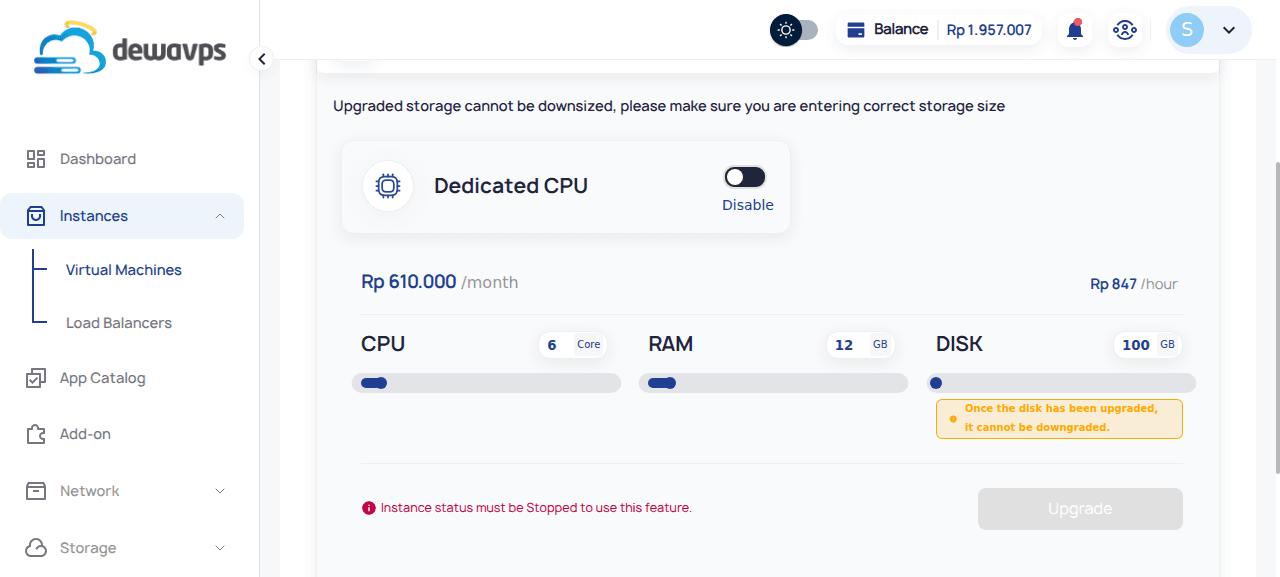
3. Ubah Resource
Gunakan slider atau kolom input untuk mengubah:
| Resource | Keterangan |
|---|---|
| CPU | Jumlah core CPU virtual |
| RAM | Memori yang dialokasikan dalam GB |
| Disk | Ukuran storage dalam GB (hanya bisa ditambah) |
Opsi Dedicated CPU
Aktifkan Dedicated CPU untuk CPU yang dijamin (tidak berbagi dengan instance lain).
Peringatan: "Upgraded storage cannot be downsized, please make sure you are entering correct storage size"
4. Periksa Harga
Saat mengubah pengaturan, biaya yang diperbarui ditampilkan:
- Harga bulanan
- Harga per jam
5. Konfirmasi Upgrade
- Periksa konfigurasi baru dan biaya.
- Klik Upgrade untuk memulai proses resizing.
Catatan: Status Instance harus Stopped untuk menggunakan fitur ini.
6. Nyalakan Instance
- Kembali ke halaman detail Instance.
- Klik Run untuk menyalakan Instance.
- Tunggu status berubah menjadi "Running".
Langkah Setelah Resize
Verifikasi Resource
Login via SSH dan verifikasi CPU/RAM dengan:
htop
lscpu
free -h
Expand Filesystem (Jika Diperlukan)
Jika menambah ukuran disk, mungkin perlu memperluas partisi secara manual:
# Periksa layout disk saat ini
lsblk

# Perluas partisi (contoh: partisi 1 di vda)
sudo growpart /dev/vda 1

# Resize filesystem
sudo resize2fs /dev/vda1  # untuk ext4
# atau
sudo xfs_growfs /        # untuk XFS