
Lewati ke konten utama

Menginstal Ulang Instance

Membangun ulang sebuah Instance akan menghapus seluruh disk Instance tersebut dan menggantinya dengan sistem operasi (OS) atau gambar Aplikasi baru yang Anda pilih. Proses ini memungkinkan Anda memilih dari gambar OS yang tersedia atau gambar Aplikasi yang sudah dikonfigurasi sebelumnya yang kompatibel dengan rencana Instance Anda. Pertimbangkan untuk membangun ulang sebuah Instance jika:

  • Anda menduga Instance Anda telah dikompromikan.
  • Anda kehilangan akses (misalnya, lupa kata sandi, masalah kunci SSH) dan memerlukan awal yang baru.
  • Anda ingin beralih ke versi atau distribusi OS yang didukung lainnya.
  • Anda perlu mengatur ulang Instance sepenuhnya ke keadaan bersih yang diketahui.

Dalam beberapa kasus, mungkin tampak lebih sederhana untuk menghancurkan Instance saat ini dan membuat yang baru. Namun, membangun ulang sering kali lebih disukai karena satu alasan utama:

  • Anda ingin mempertahankan alamat IP Anda. Ketika Anda menghancurkan sebuah Instance, alamat IP yang ditugaskan akan dilepaskan kembali ke dalam kumpulan yang tersedia. Ketika Anda membuat Instance baru, kemungkinan Anda akan mendapatkan IP yang berbeda. Membangun ulang sebuah Instance mempertahankan alamat IP asli.

Peringatan Membangun ulang sebuah Instance adalah proses yang tidak dapat dibatalkan, sama seperti menghancurkannya. Semua data yang saat ini ada di disk Instance akan dihapus secara permanen. Jika Anda tidak memiliki cadangan atau snapshot data Anda, data tersebut tidak dapat dipulihkan oleh DewaVPS setelah proses pembangunan ulang dimulai. Pastikan Anda telah menyimpan data yang diperlukan di tempat lain sebelum melanjutkan.

Membangun Ulang Instance dengan Panel DewaVPS

Ikuti langkah-langkah ini untuk membangun ulang Instance Anda menggunakan panel kontrol pelanggan DewaVPS:

  1. Masuk ke panel DewaVPS.
  2. Arahkan ke bagian Instances.
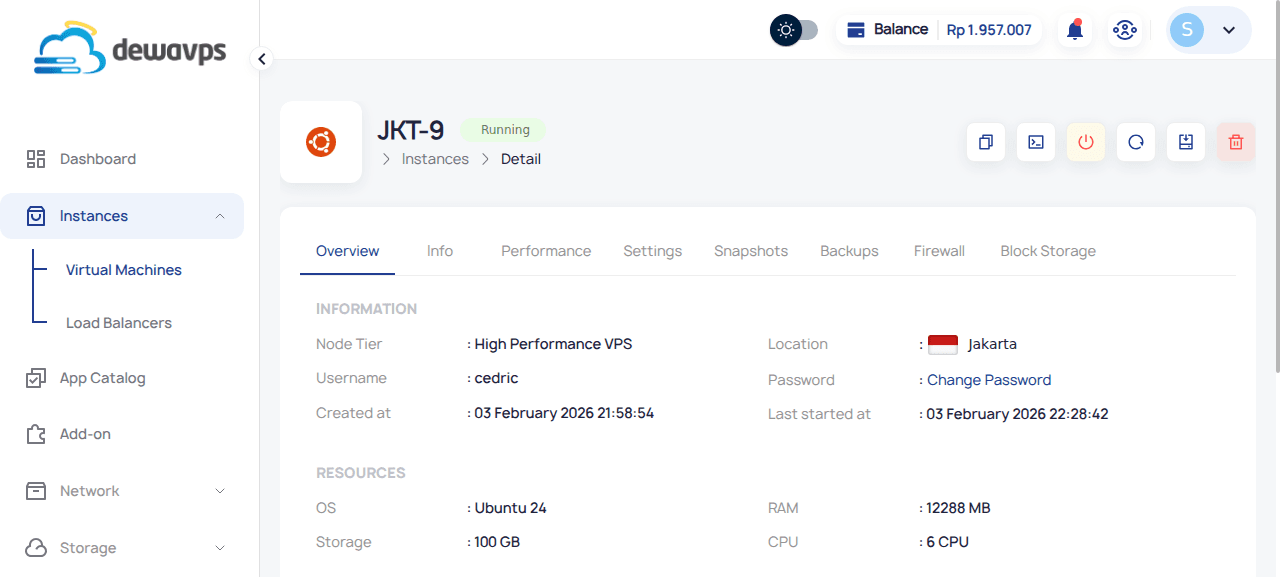
  3. Dari daftar Instance Anda, klik pada nama Instance yang ingin Anda bangun ulang. Ini akan membawa Anda ke halaman detail atau manajemen Instance.
  4. Temukan dan klik ikon Reinstall.
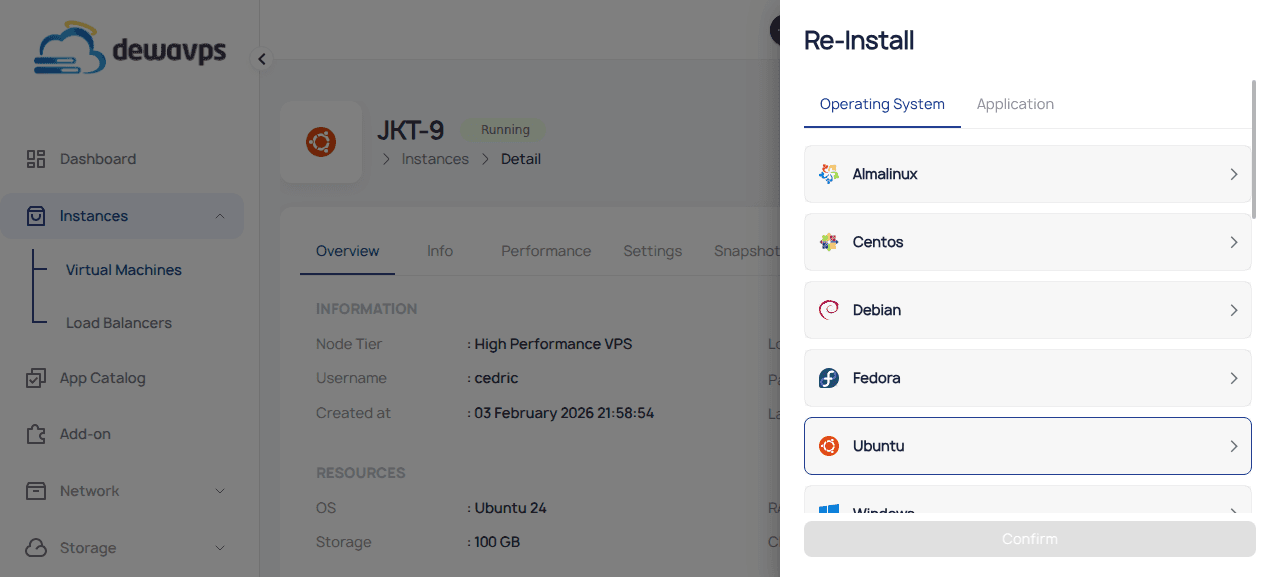
  5. Anda akan diminta untuk Memilih OS atau Aplikasi. Pilih gambar yang diinginkan dari opsi yang tersedia.
  6. Masukkan nama pengguna baru dan kata sandi kuat baru untuk mengakses Instance setelah pembangunan ulang. Catatan: Kredensial lama tidak akan berfungsi lagi.
  7. Tinjau pilihan Anda. Ketika siap, tekan Confirm.
  8. Tunggu hingga proses pembangunan ulang selesai. Ini biasanya memakan waktu beberapa menit, mirip dengan waktu yang dibutuhkan untuk menyediakan Instance baru. Status Instance akan diperbarui setelah selesai.
  9. Selesai! Instance Anda telah dibangun ulang dengan gambar yang dipilih dan kredensial baru.

Pasca-Pembangunan Ulang: Perubahan Kunci Host SSH

Setelah Instance dibangun ulang, sistem operasinya diinstal ulang dari awal. Ini berarti akan menghasilkan kunci host SSH unik yang baru.

Ketika Anda mencoba terhubung ke Instance yang dibangun ulang melalui SSH dari komputer yang pernah terhubung sebelumnya sebelum pembangunan ulang, klien SSH Anda kemungkinan akan menampilkan pesan peringatan seperti ini:

@@@@@@@@@@@@@@@@@@@@@@@@@@@@@@@@@@@@@@@@@@@@@@@@@@@@@@@@@@@ @ WARNING: REMOTE HOST IDENTIFICATION HAS CHANGED! @ @@@@@@@@@@@@@@@@@@@@@@@@@@@@@@@@@@@@@@@@@@@@@@@@@@@@@@@@@@@ IT IS POSSIBLE THAT SOMEONE IS DOING SOMETHING NASTY! Someone could be eavesdropping on you right now (man-in-the-middle attack)! It is also possible that a host key has just been changed. The fingerprint for the ECDSA key sent by the remote host is SHA256:xxxxxxxxxxxxxxxxxxxxxxxxxxxxxxxxxxxxxxxxxxx. Please contact your system administrator. Add correct host key in /home/user/.ssh/known_hosts to get rid of this message. Offending ECDSA key in /home/user/.ssh/known_hosts:5 remove with: ssh-keygen -f "/home/user/.ssh/known_hosts" -R your_instance_ip ECDSA host key for your_instance_ip has changed and you have requested strict checking. Host key verification failed.