
Lewati ke konten utama

Menghubungkan Block Storage ke Instance

DewaVPS Block Storage menyediakan perangkat blok berbasis jaringan, yang secara fungsional identik dengan hard drive virtual, yang dapat Anda lampirkan ke Instance Anda. Melampirkan volume Block Storage adalah cara efektif untuk menambah kapasitas penyimpanan ke Instance di luar disk root utamanya.

Keuntungan Menggunakan Block Storage:

  • Perluas Penyimpanan: Tingkatkan ruang disk yang tersedia untuk aplikasi dan data Anda.
  • Pemisahan Data: Simpan data aplikasi atau file pengguna terpisah dari disk sistem operasi, menyederhanakan pencadangan dan peningkatan OS.
  • Persistensi: Volume Block Storage ada secara independen dari Instance. Anda dapat melepaskannya dari satu Instance dan melampirkannya kembali ke Instance lain dalam wilayah yang sama (data tetap ada di volume).

Prasyarat

Sebelum Anda dapat melampirkan volume Block Storage:

  1. Anda harus memiliki volume DewaVPS Block Storage yang sudah ada yang dibuat di akun Anda.
  2. Volume harus berada di wilayah pusat data yang sama dengan Instance target.
  3. Volume harus tersedia – tidak dapat saat ini dilampirkan ke Instance lain.

Melampirkan Volume melalui DewaVPS Control Panel

Ikuti langkah-langkah ini untuk melampirkan volume Block Storage yang tersedia ke Instance Anda:

  1. Masuk ke akun DewaVPS Anda.
  2. Arahkan ke bagian Instances di menu sidebar.
  3. Klik pada nama Instance yang ingin Anda lampirkan volume.
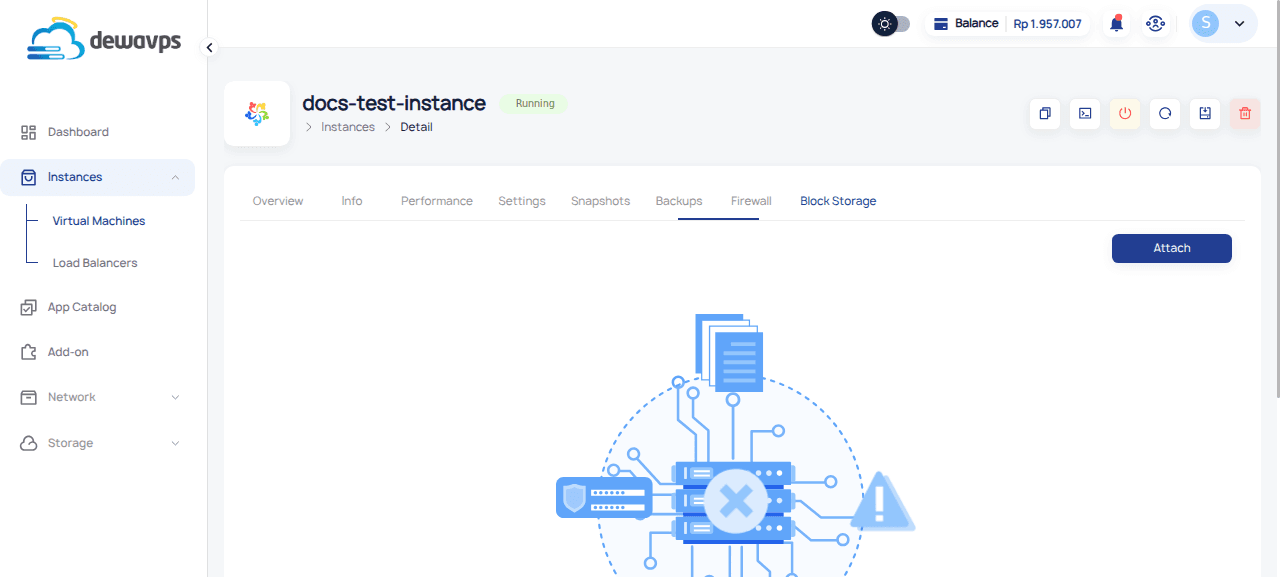
  4. Pilih tab Block Storage pada halaman manajemen Instance.
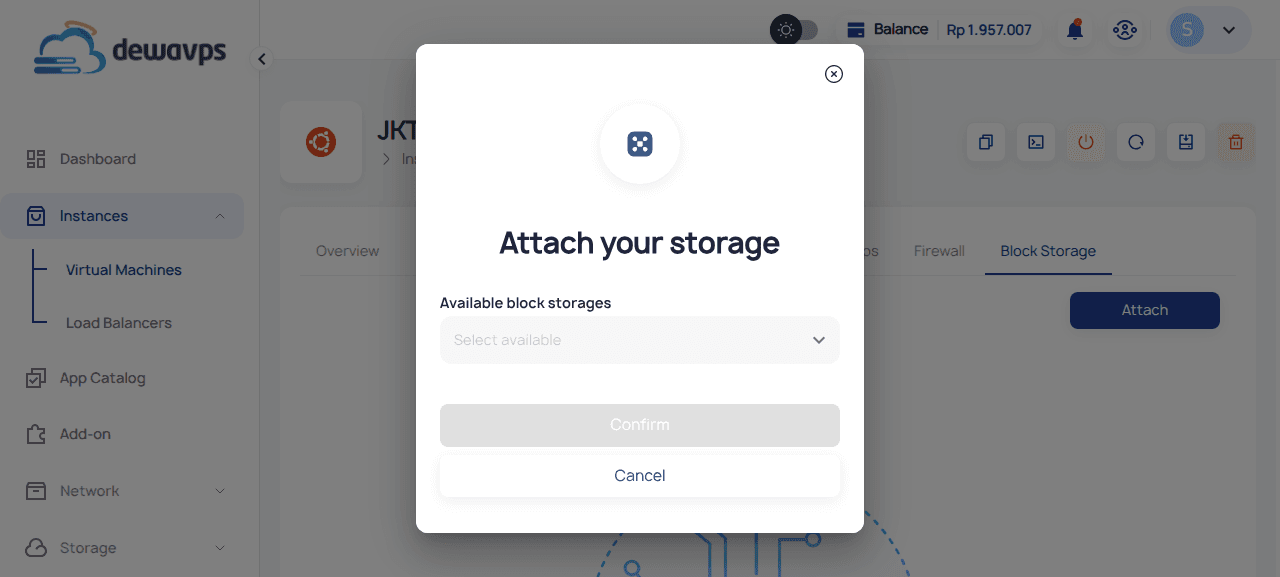
  5. Sebuah jendela modal akan muncul:
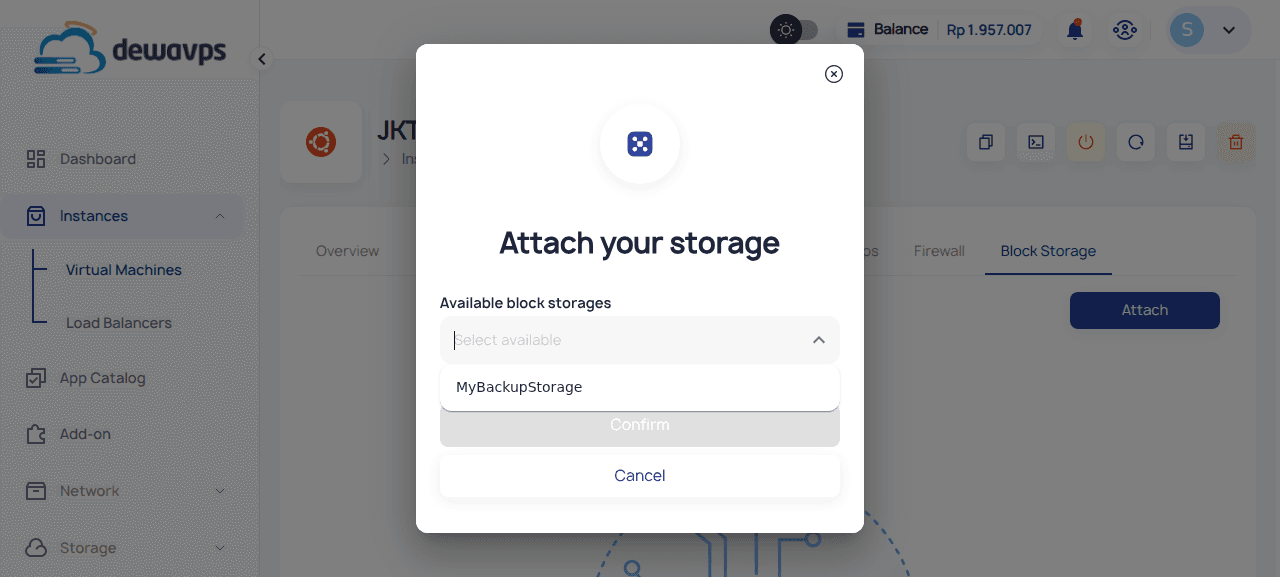
    • Daftar dropdown menunjukkan semua volume Block Storage yang tersedia di wilayah yang sama. Jika tidak ada volume yang tersedia, daftar ini akan kosong.
    • Tautan untuk membuat block storage baru tersedia jika Anda perlu menyediakan volume terlebih dahulu.
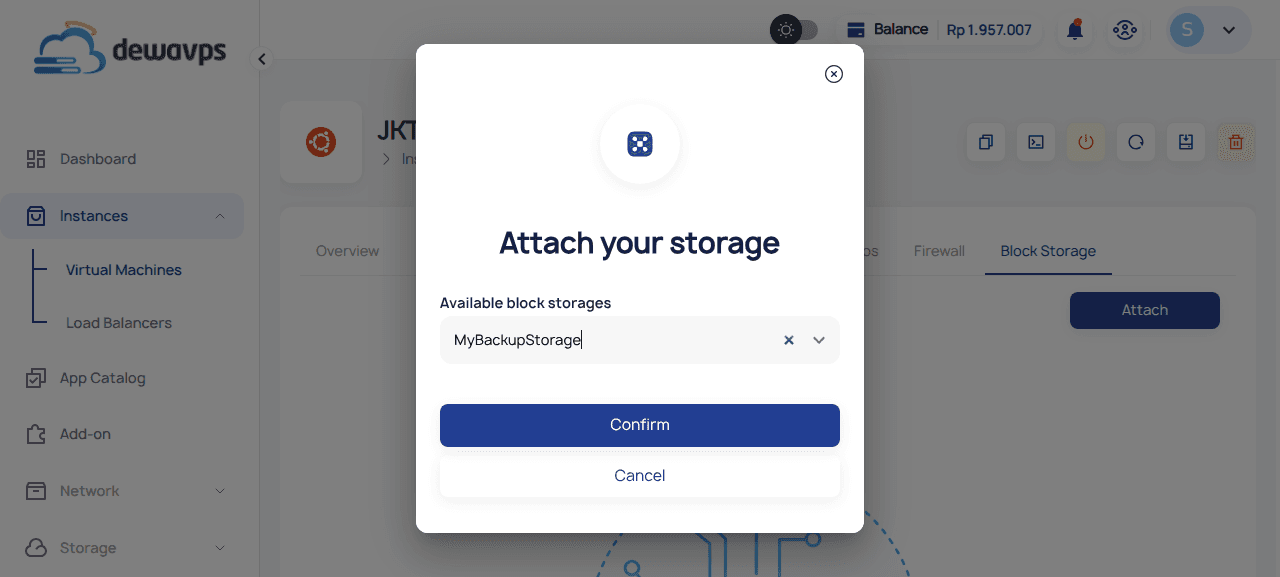
  6. Dari daftar dropdown, pilih volume Block Storage yang ingin Anda lampirkan.
  7. Tekan tombol Confirm.
  8. Tunggu proses pelampiran selesai. Ini memerlukan beberapa saat.
  9. Selesai. Control panel sekarang menunjukkan volume terlampir ke Instance.

Penting, volume sekarang terlihat oleh sistem operasi Instance, tetapi belum siap untuk digunakan. Anda harus melakukan tindakan dalam OS Instance untuk memformat dan memasang volume.

Penting: Membuat Volume Terlampir Dapat Digunakan dalam Sistem Operasi

Setelah melampirkan volume melalui control panel, Anda perlu terhubung ke Instance Anda (menggunakan SSH) dan melakukan langkah-langkah berikut untuk membuat penyimpanan dapat digunakan. Perintah-perintah ini umum untuk distribusi Linux.

1. Identifikasi Nama Perangkat

Volume yang baru dilampirkan muncul sebagai perangkat blok. Anda perlu menemukan namanya.

  • Jalankan perintah: lsblk
  • Cari perangkat baru dalam output yang sesuai dengan ukuran volume Block Storage yang Anda lampirkan. Ini akan memiliki nama seperti /dev/sda, /dev/sdb, /dev/vda, /dev/vdb, dll., tanpa partisi yang terdaftar di bawahnya. Catat nama perangkat ini (gantikan /dev/device_name dalam perintah berikut dengan nama sebenarnya yang Anda temukan).

2. Buat Filesystem (Format Volume)

Peringatan: Langkah ini akan secara permanen menghapus semua data pada perangkat yang dipilih (/dev/device_name). Lanjutkan hanya jika ini adalah volume baru atau Anda bermaksud menghapus data yang ada di dalamnya.

  • Pilih jenis filesystem. ext4 umum untuk Linux.
  • Format volume menggunakan perintah mkfs: sudo mkfs.ext4 /dev/device_name (Gantikan /dev/device_name dengan nama perangkat sebenarnya yang diidentifikasi pada langkah 1).

3. Pasang Volume

Buat direktori tempat filesystem volume akan dapat diakses dan kemudian pasang.

  • Buat direktori titik pemasangan: sudo mkdir /mnt/myvolume (Anda dapat memilih jalur yang berbeda dari /mnt/myvolume).
  • Pasang volume yang telah diformat ke direktori: sudo mount /dev/device_name /mnt/myvolume (Gunakan nama perangkat yang benar dan jalur titik pemasangan).

Volume sekarang dapat diakses di /mnt/myvolume. Namun, pemasangan ini tidak akan bertahan setelah Instance di-reboot.

4. Pastikan Pemasangan Persisten (Direkomendasikan)

Untuk memasang volume secara otomatis setiap kali Instance boot, tambahkan entri ke file /etc/fstab.

  • Pertama, dapatkan UUID (Universally Unique Identifier) dari volume yang baru diformat. Ini lebih dapat diandalkan daripada menggunakan nama perangkat, yang kadang-kadang dapat berubah. sudo blkid /dev/device_name Salin nilai UUID="..." dari output.
  • Edit file /etc/fstab menggunakan editor teks (seperti nano atau vim): sudo nano /etc/fstab
  • Tambahkan baris berikut di akhir file, menggantikan placeholder: UUID=YOUR_COPIED_UUID /mnt/myvolume ext4 defaults,nofail 0 0
    • Gantikan YOUR_COPIED_UUID dengan UUID yang sebenarnya yang Anda salin.
    • Gantikan /mnt/myvolume dengan direktori titik pemasangan yang Anda pilih.
    • Gantikan ext4 dengan jenis filesystem yang Anda gunakan jika berbeda.
    • Opsi defaults,nofail memastikan sistem boot bahkan jika volume mengalami masalah pemasangan.
  • Simpan file dan keluar dari editor.
  • Uji entri /etc/fstab dengan menjalankan: sudo mount -a Jika perintah ini selesai tanpa kesalahan, entri tersebut benar. Volume sekarang akan dipasang secara otomatis saat boot.

Melepas Volume

Anda dapat melepas volume Block Storage dari Instance ketika tidak lagi diperlukan (dengan syarat volume telah dilepas dengan benar dalam OS terlebih dahulu). Tindakan ini dilakukan melalui tab Block Storage yang sama pada halaman manajemen Instance, di mana Anda akan menemukan opsi untuk melepas volume.